
Início / Guias
Pencil Sketch — Como transformar uma foto do iPhone em contorno para desenhar ou colorir?
Abra a foto no Pencil Sketch e compare os estilos Traço e Contorno. Para criar um desenho para colorir, comece com um objeto bem definido e um fundo simples.
Baixar o app1. Escolha uma foto com bordas nítidas
Experimente uma caneca contra uma parede lisa. Confira se dá para distinguir a borda da caneca e o espaço dentro da alça. Uma toalha estampada pode encher o fundo de linhas.
2. Compare a mesma foto em dois estilos
Alterne entre Traço e Contorno e veja qual preserva melhor a forma da alça. Para manter também as sombras da cerâmica, experimente Lápis cinza. Os estilos de contorno exigem assinatura.
3. Confira no tamanho de uso
Ajuste o brilho e o contraste aos poucos para não perder as linhas finas. Para colorir, veja se as áreas estão fechadas e têm espaço para o lápis.
4. Salve a imagem em Fotos
O resultado é uma imagem. Se precisar de caminhos SVG editáveis, use a imagem salva como referência em um editor vetorial.
A mesma xícara, antes e depois

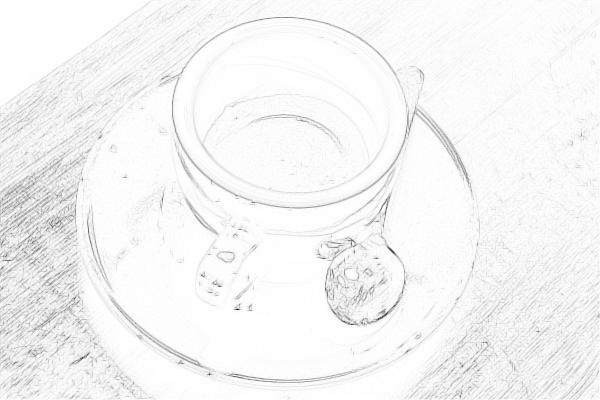
Observe a borda, a colher e os veios da madeira. O filtro Traço da versão 2.0.4 preserva a borda da xícara e também capta linhas finas da mesa. Uma superfície lisa deixa mais espaço para colorir.
Antes de começar
Recursos, disponibilidade e condições de compra podem variar. Confira a oferta atual no app. Os resultados variam conforme a imagem; nenhum resultado específico é garantido.