
1. Ein Motiv mit klaren Kanten wählen
Probiere es mit einer Tasse vor einer einfarbigen Wand. Sind der Rand und die Öffnung im Henkel gut erkennbar? Auch das Muster einer Tischdecke kann als Linie erscheinen.
2. Zwei Stile am selben Foto vergleichen
Wechsle zwischen „Linienskizze“ und „Kanten“. Achte darauf, welcher Stil die Öffnung im Henkel erhält. Für die Schatten auf der Tasse kannst du „Bleistift“ ausprobieren. Die Konturstile erfordern ein Abo.
3. Die Vorlage in der gewünschten Größe prüfen
Passe Helligkeit und Kontrast in kleinen Schritten an, damit feine Linien sichtbar bleiben. Zum Ausmalen sollten die Flächen geschlossen und groß genug für einen Stift sein.
4. Das Ergebnis in Fotos sichern
Du erhältst ein Rasterbild. Wenn du einzelne Linien als SVG-Pfade bearbeiten möchtest, kannst du das Bild in einem Vektorprogramm nachzeichnen.
Dieselbe Tasse als Foto und Linienskizze

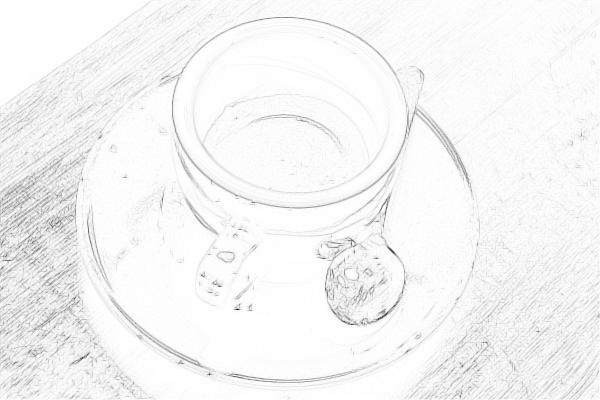
Achte auf den Tassenrand, den Löffel und die Holzmaserung. „Linienskizze“ aus Version 2.0.4 zeichnet den Rand deutlich nach und erfasst auch die feinen Linien im Holz. Eine einfarbige Unterlage lässt mehr Platz zum Ausmalen.
Vor dem Start
Funktionen, Verfügbarkeit und Kaufbedingungen können variieren. Prüfe das aktuelle Angebot in der App. Ergebnisse hängen vom Bild ab; ein bestimmtes Ergebnis wird nicht garantiert.