
الرئيسية / الأدلة
Pencil Sketch — كيف أحوّل صورة على iPhone إلى رسم خطي أو صفحة للتلوين؟
افتح الصورة في Pencil Sketch وقارن بين نمطي «رسم خطي» و«حدود». لعمل صفحة تلوين، اختر عنصراً واضحاً أمام خلفية بسيطة.
تنزيل التطبيق1. اختر صورة واضحة الحواف
جرّب صورة كوب أمام جدار سادة. تأكّد من وضوح حافة الكوب والفراغ داخل المقبض. قد تظهر نقوش مفرش الطاولة أيضاً على شكل خطوط.
2. قارن بين نمطين على الصورة نفسها
بدّل بين «رسم خطي» و«حدود» لترى أيهما يحافظ على شكل المقبض. وإذا أردت إبقاء الظلال على سطح الكوب، فجرّب «قلم رمادي». تتطلب أنماط تحديد الحواف اشتراكاً.
3. راجع الرسم بالحجم الذي ستستخدمه
عدّل السطوع والتباين تدريجياً وراقب الخطوط الرفيعة. لصفحة التلوين، تحقّق من أن الخطوط تحيط بالمساحات وأن فيها متّسعاً للتلوين.
4. احفظ النتيجة في تطبيق الصور
يُحفظ الرسم كصورة نقطية. إذا أردت تعديل كل مسار على حدة بصيغة SVG، يمكنك تتبّع الصورة المحفوظة في محرّر رسومات متجهة.
الكوب نفسه قبل تطبيق النمط وبعده

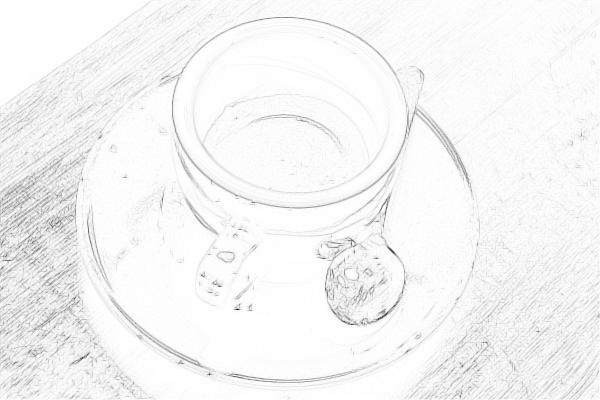
انظر إلى حافة الكوب والملعقة وعروق الخشب. يُبقي نمط «رسم خطي» في الإصدار 2.0.4 حافة الكوب واضحة ويُظهر أيضاً خطوط الخشب الدقيقة. يترك السطح السادة مساحة أكبر للتلوين.
قبل البدء
قد تختلف الميزات والتوفر وشروط الشراء. راجع العرض الحالي داخل التطبيق. تختلف النتائج حسب الصورة ولا نضمن نتيجة محددة.