
Inicio / Guías
Pencil Sketch — ¿Cómo convertir una foto del iPhone en un dibujo para calcar o colorear?
Abre la foto en Pencil Sketch y compara Dibujo lineal y Contornos. Para hacer una lámina para colorear, elige un objeto con una silueta clara y un fondo sencillo.
Descargar la app1. Elige una foto con bordes definidos
Prueba con una taza delante de una pared lisa. Comprueba que se distingan el borde y el hueco del asa. El estampado de un mantel también puede aparecer como líneas.
2. Compara la misma foto en dos estilos
Alterna entre Dibujo lineal y Contornos para ver cuál conserva mejor el asa. Si quieres mantener las sombras de la cerámica, prueba Lápiz gris. Los estilos de contorno requieren una suscripción.
3. Revisa el dibujo al tamaño que usarás
Ajusta el brillo y el contraste poco a poco para conservar las líneas finas. Para colorear, conviene que las zonas estén cerradas y tengan espacio suficiente para el lápiz.
4. Guarda el resultado en Fotos
Obtendrás una imagen de mapa de bits. Si necesitas trazados SVG editables, puedes calcar la imagen guardada en un editor vectorial.
La misma taza, antes y después

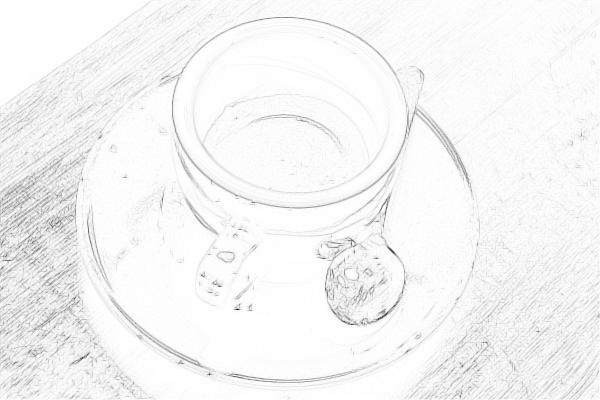
Fíjate en el borde de la taza, la cuchara y las vetas de la madera. El filtro Dibujo lineal de la versión 2.0.4 conserva el borde y recoge también las líneas finas de la mesa. Una superficie lisa deja más espacio para colorear.
Antes de empezar
Las funciones, la disponibilidad y las condiciones de compra pueden variar. Consulta la oferta actual en la app. Los resultados varían según la imagen; no se garantiza un resultado concreto.